

پلاگین فتوشاپ چیست؟ چه کاربردی دارد و بهترین های آن کدامند؟





همانطور که آشنایی دارید فتوشاپ یکی از قدرتمندترین نرمافزارهای ویرایش تصویر است که توسط میلیونها طراح گرافیک و عکاس در سراسر جهان استفاده میشود. برای گسترش قابلیت های فتوشاپ، میتوانید از افزونه ها و پلاگین های مختلف استفاده کنید. استفاده از این ابزارها میتواند به شما کمک کند تا کارهای حرفهای تری انجام دهید و تصاویر خود را به سطح جدیدی از کیفیت و زیبایی برسانید. در این مقاله، به بررسی مزایا، نحوه نصب و استفاده از پلاگین و افزونه در فتوشاپ خواهیم پرداخت و شما را با مزایای استفاده از این ابزارها آشنا خواهیم کرد.
پلاگین و افزونه چیست؟
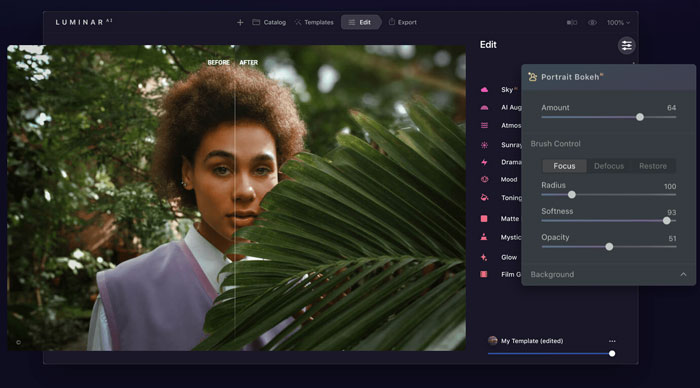
پلاگین و افزونهها ابزارهای نرم افزاری هستند که قابلیتهای جدیدی را به فتوشاپ اضافه میکنند. این ابزارها میتوانند از ویرایش تصویر گرفته تا ایجاد افکت های ویژه، کارهای مختلفی را انجام دهند. پلاگینها معمولاً توسط شرکت های ثالث توسعه داده میشوند و میتوانند به صورت رایگان یا پولی در دسترس باشند.
مقاله پربازدید: راه های حذف پس زمینه در چند دقیقه!!
پلاگین ها و افزونه ها میتوانند به شما کمک کنند تا کارهای پیچیدهتری مانند ویرایش تصاویر، ایجاد افکت های ویژه و بهبود کیفیت تصاویر را در فتوشاپ انجام دهید. با استفاده از پلاگین و افزونهها، میتوانید قابلیتهای فتوشاپ را گسترش دهید و کارهای حرفهایتری انجام دهید.
مزایای استفاده از پلاگین و افزونه فتوشاپ
- افزایش قابلیتهای فتوشاپ: پلاگینها قابلیتهای جدیدی را به فتوشاپ اضافه میکنند که به شما امکان میدهد کارهای پیچیدهتری را انجام دهید.
- بهبود کارایی و سرعت ویرایش تصویر: برخی از پلاگینها میتوانند سرعت ویرایش تصویر را افزایش دهند و کارایی فتوشاپ را بهبود بخشند.
- دستیابی به ابزارهای پیشرفته و حرفهای: پلاگینها ابزارهای پیشرفته و حرفهای را در اختیار شما قرار می دهند و به شما امکان میدهد کارهای حرفهایتری انجام دهید. این ابزارها میتوانند شامل افکتهای ویژه، فیلترهای رنگی، و ابزارهای ویرایش تصویر باشند.
- کاهش زمان ویرایش تصویر: با استفاده از پلاگین زمان ویرایش تصویر را کاهش دهید و کارهای خود را سریعتر انجام دهید.
- افزایش کیفیت تصاویر: با استفاده از پلاگین کیفیت تصاویر را بهبود بخشید و تصاویر خود را به سطح جدیدی از کیفیت و زیبایی برسانید.
بهترین پلاگین های کاربردی فتوشاپ
در ادامه برخی از بهترین پلاگین های کاربردی فتوشاپ را معرفی کردهایم:
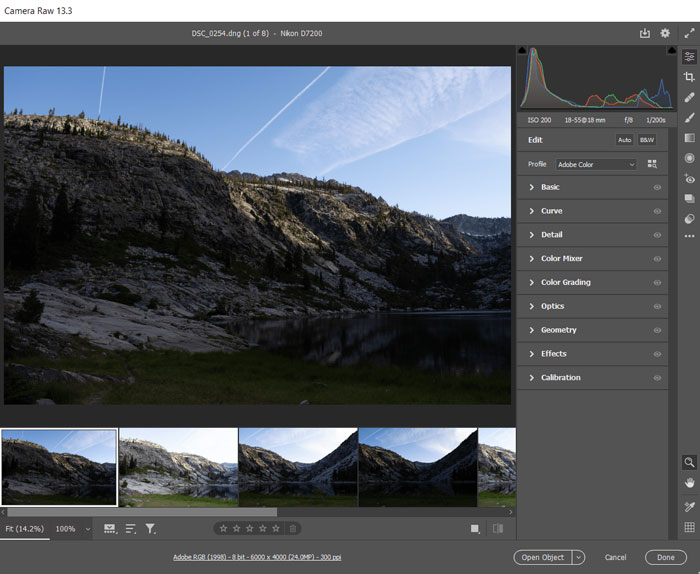
- Adobe Camera Raw: این پلاگین امکان ویرایش تصاویر خام دوربین را فراهم میکند و قابلیتهای پیشرفتهای مانند تنظیمات نوردهی، کنتراست و رنگ را ارائه میدهد.
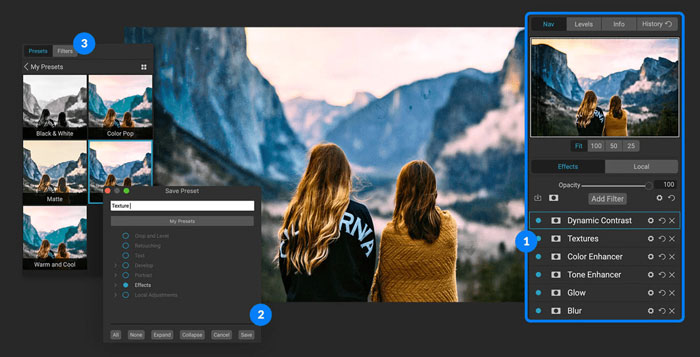
- Nik Collection: این پلاگین مجموعهای از ابزارهای ویرایش تصویر است که شامل افکتهای ویژه، فیلترهای رنگی و ابزارهای ویرایش تصویر میشود.
- Lightroom: این پلاگین امکان ویرایش و مدیریت تصاویر را فراهم میکند و قابلیت های پیشرفتهای مانند تنظیمات نوردهی، کنتراست و رنگ را ارائه میدهد.
- Topaz Labs: این پلاگین مجموعهای از ابزارهای ویرایش تصویر است که شامل افکت های ویژه، فیلترهای رنگی و ابزارهای ویرایش تصویر میشود.
- Skylum Luminar: این پلاگین امکان ویرایش تصاویر را فراهم میکند و قابلیتهای پیشرفتهای مانند تنظیمات نوردهی، کنتراست و رنگ را ارائه میدهد.
نحوه نصب پلاگین در فتوشاپ
نصب پلاگین در فتوشاپ بسیار ساده است که در ادامه نیز به صورت کامل مراحل آن را برایتان ذکر خواهیم کرد تا شما نیز بتوانید از قابلیت های آنها استفاده کنید:
- دانلود پلاگین یا افزونه: ابتدا باید پلاگین یا افزونه مورد نظر خود را از سایت رسمی یا منابع معتبر دانلود کنید. اطمینان حاصل کنید که پلاگین یا افزونه با نسخه فتوشاپ شما سازگار است.
- باز کردن فتوشاپ: فتوشاپ را باز کنید و به منوی Edit بروید.
- Preferences: روی Preferences کلیک کنید و سپس "Plugins" را انتخاب کنید.
- نصب پلاگین: در بخش Plugins، مسیر پلاگین دانلود شده را مشخص کنید و روی "OK" کلیک کنید.
- راهاندازی مجدد فتوشاپ: فتوشاپ را مجدداً راهاندازی کنید تا پلاگین نصب شده فعال شود.
نکات مهم در نصب پلاگین:
برای دانلود و نصب پلاگین فتوشاپ، اطمینان حاصل کنید که پلاگین یا افزونه با نسخه فتوشاپ شما سازگار است، پلاگینها را فقط از منابع معتبر دانلود کنید، قبل از نصب پلاگینها و افزونهها، فتوشاپ را ببندید، و با دنبال کردن مراحل نصب، میتوانید پلاگینها و افزونه ها را به راحتی در فتوشاپ نصب کنید و از قابلیتهای جدید آنها استفاده کنید.
نحوه استفاده از پلاگین و افزونه در فتوشاپ
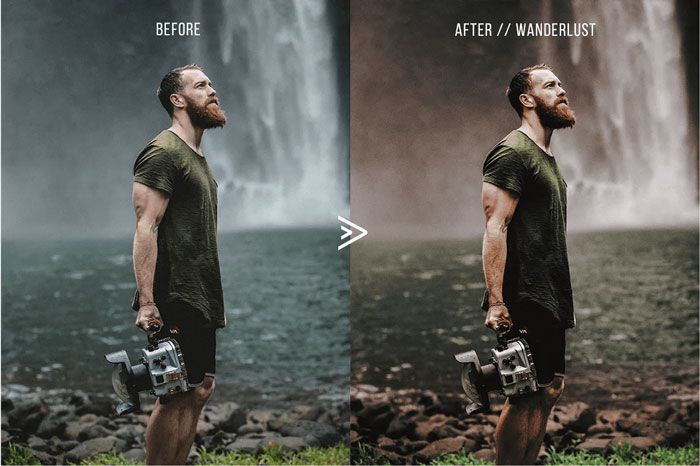
استفاده از پلاگین و افزونهها در فتوشاپ بسیار ساده است. در زیر مراحل استفاده را توضیح دادهایم:
- باز کردن تصویر: تصویری را که میخواهید ویرایش کنید، در فتوشاپ باز کنید.
- انتخاب پلاگین: به منوی Filter بروید و پلاگین نصب شده را انتخاب کنید.
- تنظیمات پلاگین: تنظیمات پلاگین را مطابق نیاز خود تغییر دهید و روی OK کلیک کنید.
- اعمال پلاگین: پلاگین تغییرات مورد نظر را روی تصویر اعمال میکند.
روشهای غیرفعال کردن پلاگین فتوشاپ

در صورتی که بخواهید پلاگین فتوشاپ را غیرفعال کنید، میتوانید از روشهای زیر استفاده کنید:
- غیرفعال کردن پلاگین از طریق منوی Edit: میتوانید پلاگین را از طریق منوی Edit در فتوشاپ غیرفعال کنید. برای این کار، به منوی Edit بروید، سپس روی Preferences کلیک کنید و Plugins را انتخاب کنید. در بخش Plugins، میتوانید پلاگین مورد نظر را غیرفعال کنید.
- حذف پلاگین از پوشه Plugins: میتوانید پلاگین را از پوشه Plugins حذف کنید. برای این کار، به پوشه Plugins بروید و پلاگین مورد نظر را حذف کنید.
- استفاده از گزینه Disable در فتوشاپ: میتوانید پلاگین را با استفاده از گزینه Disable در فتوشاپ غیرفعال کنید. برای این کار، به منوی Edit بروید، سپس روی Preferences کلیک کنید و Plugins را انتخاب کنید. در بخش Plugins، میتوانید پلاگین مورد نظر را انتخاب کنید و روی گزینه Disable کلیک کنید.
- استفاده از نرمافزارهای شخص ثالث: میتوانید از نرمافزارهای شخص ثالث مانند CCXProcess.exe استفاده کنید تا پلاگینهای فتوشاپ را غیرفعال کنید.
توجه داشته باشید که غیرفعال کردن پلاگینها میتواند باعث کاهش کارایی فتوشاپ شود. بنابراین، توصیه میشود که فقط پلاگینهایی را غیرفعال کنید که مورد استفاده شما نیستند.
پلاگینهای رایگان فتوشاپ
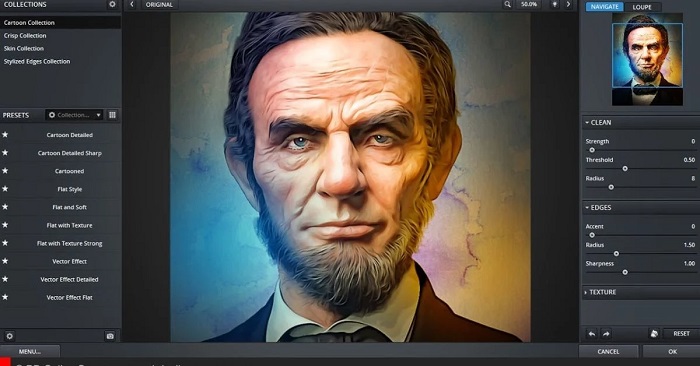
امروزه پلاگین های زیادی در دسترس است و به صورت رایگان شما می توانید با دانلود کردن و نصب، از آنها استفاده کنید. در زیر برخی از پلاگینهای رایگان فتوشاپ را معرفی کردهایم:
- Adobe Camera Raw: با استفاده از این پلاگین، میتوانید تصاویر خام دوربین خود را ویرایش کنید و از قابلیتهای پیشرفتهای مانند تنظیمات نوردهی، کنتراست و رنگ بهرهمند شوید.
- Nik Collection: این پلاگین مجموعهای از ابزارهای ویرایش تصویر حرفهای است که شامل افکتهای ویژه، فیلترهای رنگی و ابزارهای ویرایش تصویر میشود.
- Topaz Labs: با استفاده از این پلاگین، میتوانید تصاویر خود را با افکتهای ویژه و فیلترهای رنگی متنوع ویرایش کنید و از قابلیتهای پیشرفته ویرایش تصویر بهرهمند شوید.
- Skylum Luminar: این پلاگین امکان ویرایش تصاویر را با قابلیتهای پیشرفتهای مانند تنظیمات نوردهی، کنتراست و رنگ فراهم میکند.
- GIMP: این نرمافزار ویرایش تصویر رایگان، قابلیتهای پیشرفتهای مانند ویرایش تصاویر، ایجاد افکتهای ویژه و بهبود کیفیت تصاویر را ارائه میدهد.
- Paint.NET: با استفاده از این پلاگین، میتوانید تصاویر خود را ویرایش کنید و از قابلیتهای پیشرفتهای مانند ایجاد افکتهای ویژه و بهبود کیفیت تصاویر بهرهمند شوید.
- PhotoScape: این پلاگین یک نرمافزار ویرایش تصویر رایگان است که قابلیتهای پیشرفتهای مانند ویرایش تصاویر، ایجاد افکتهای ویژه و بهبود کیفیت تصاویر را ارائه میدهد.
- Fotor: با استفاده از این پلاگین، میتوانید تصاویر خود را ویرایش کنید و از قابلیتهای پیشرفتهای مانند ایجاد افکتهای ویژه و بهبود کیفیت تصاویر بهرهمند شوید.
توجه داشته باشید که برخی از این پلاگینها ممکن است دارای محدودیتهایی، مانند محدودیت در تعداد تصاویری که میتوانید ویرایش کنید یا محدودیت در قابلیتهای ویرایش تصویر باشند.
پلاگینهای پولی فتوشاپ
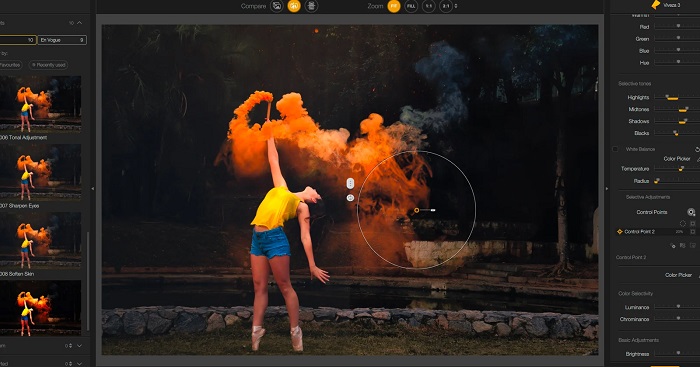
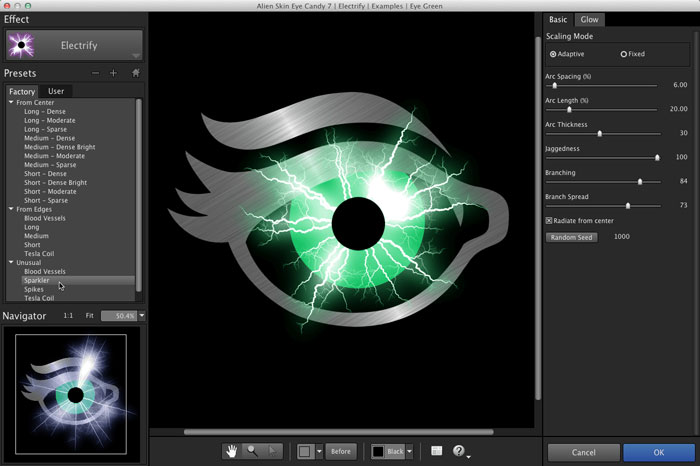
در صورتی که قصد دارید به صورت حرفه ای تصاویرتان را ادیت بزنید و از دیگر ویژگی های این نرم افزار استفاده کنید به شما پیشنهاد می کنیم از پلاگین های پولی استفاده کنید. برخی از پلاگین های پولی فتوشاپ می توان از مواردی مانند: Adobe Photoshop Plugins by Alien Skin ،Nik Collection by DxO ،Skylum Luminar ،Imagenomic، Capture One ،PortraitPro نام برد.
مقاله پربازدید: ساخت متن سه بعدی در چند دقیقه!!
توجه داشته باشید که قیمت پلاگینهای پولی فتوشاپ متفاوت است و بستگی به نوع پلاگین و قابلیتهای آن دارد. برخی از پلاگینها ممکن است به صورت اشتراکی عرضه شوند، به این معنی که شما باید هر سال هزینه اشتراک را پرداخت کنید تا بتوانید از پلاگین استفاده کنید.
راههای دانلود پلاگین فتوشاپ
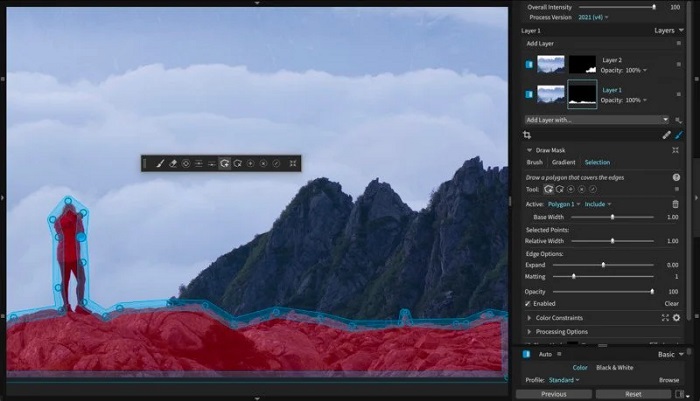
- سایت رسمی فتوشاپ: میتوانید پلاگینهای فتوشاپ را از سایت رسمی فتوشاپ دانلود کنید. برای این کار، به سایت Adobe بروید و به بخش Plugins بروید.
- سایتهای دانلود پلاگین: میتوانید پلاگینهای فتوشاپ را از سایتهای دانلود پلاگین مانند: Plugin Heaven ،Photoshop Plugins و Graphicxtras دانلود کنید.
- فروشگاههای آنلاین: میتوانید پلاگینهای فتوشاپ را از فروشگاههای آنلاین مانند Adobe Exchange، Creative Market و Graphic River خریداری و دانلود کنید.
- سایتهای تخصصی ویرایش تصویر: میتوانید پلاگینهای فتوشاپ را از سایتهای تخصصی ویرایش تصویر مانند Digital Photography School و Fstoppers دانلود کنید.
جمع بندی
پلاگین های فتوشاپ میتوانند قابلیتهای جدیدی را به این نرمافزار اضافه کنند و کاربران را قادر سازند تا کارهای حرفهایتری انجام دهند. پلاگین های رایگان و پولی مختلفی وجود دارند که میتوانند برای ویرایش تصاویر، ایجاد افکتهای ویژه و بهبود کیفیت تصاویر استفاده شوند. با انتخاب پلاگین مناسب، کاربران میتوانند تصاویر خود را به سطح جدیدی از کیفیت و زیبایی برسانند و از قابلیتهای پیشرفته ویرایش تصویر بهرهمند شوند.
سوالات متداول درباره پلاگینهای فتوشاپ
- پلاگین فتوشاپ چیست؟
پلاگین های فتوشاپ ابزارهای نرمافزاری هستند که قابلیت های جدیدی را به فتوشاپ اضافه میکنند. - چگونه پلاگین فتوشاپ را نصب کنم؟
پلاگین فتوشاپ را از سایت رسمی یا منابع معتبر دانلود کنید، سپس آن را در پوشه پلاگین ها نصب کنید. - بهترین پلاگینهای فتوشاپ کدامند؟
بهترین پلاگینهای فتوشاپ شامل Adobe Camera Raw، Nik Collection، Topaz Labs و Skylum Luminar هستند. - آیا پلاگین های فتوشاپ رایگان هستند؟
بله، برخی از پلاگین های فتوشاپ رایگان هستند، اما برخی دیگر نیاز به خرید دارند. - چگونه پلاگین فتوشاپ را غیرفعال کنم؟
پلاگین فتوشاپ را میتوانید از طریق منوی Edit در فتوشاپ غیرفعال کنید. - پلاگینهای فتوشاپ برای چه استفاده میشوند؟
پلاگینهای فتوشاپ برای ویرایش تصاویر، ایجاد افکت های ویژه و بهبود کیفیت تصاویر استفاده میشوند. - آیا پلاگینهای فتوشاپ با فتوشاپ سازگار هستند؟
بله، پلاگینهای فتوشاپ با فتوشاپ سازگار هستند، اما باید از سازگاری آن با نسخه فتوشاپ خود اطمینان حاصل کنید. - آیا پلاگینهای فتوشاپ امن هستند؟
بله، پلاگینهای فتوشاپ از منابع معتبر امن هستند، اما باید از دانلود پلاگینها از منابع ناشناخته خودداری کنید. - چگونه پلاگین فتوشاپ را حذف کنم؟
پلاگین فتوشاپ را میتوانید از طریق پوشه پلاگینهای فتوشاپ حذف کنید.
دانلود کاتالوگ نمونه کارهای ظریف گرافیک
دانلودتو چی فکر می کنی؟
مقالات مرتبط



نظرات (0)